Jaki dysk jest lepszy hdd czy ssd?
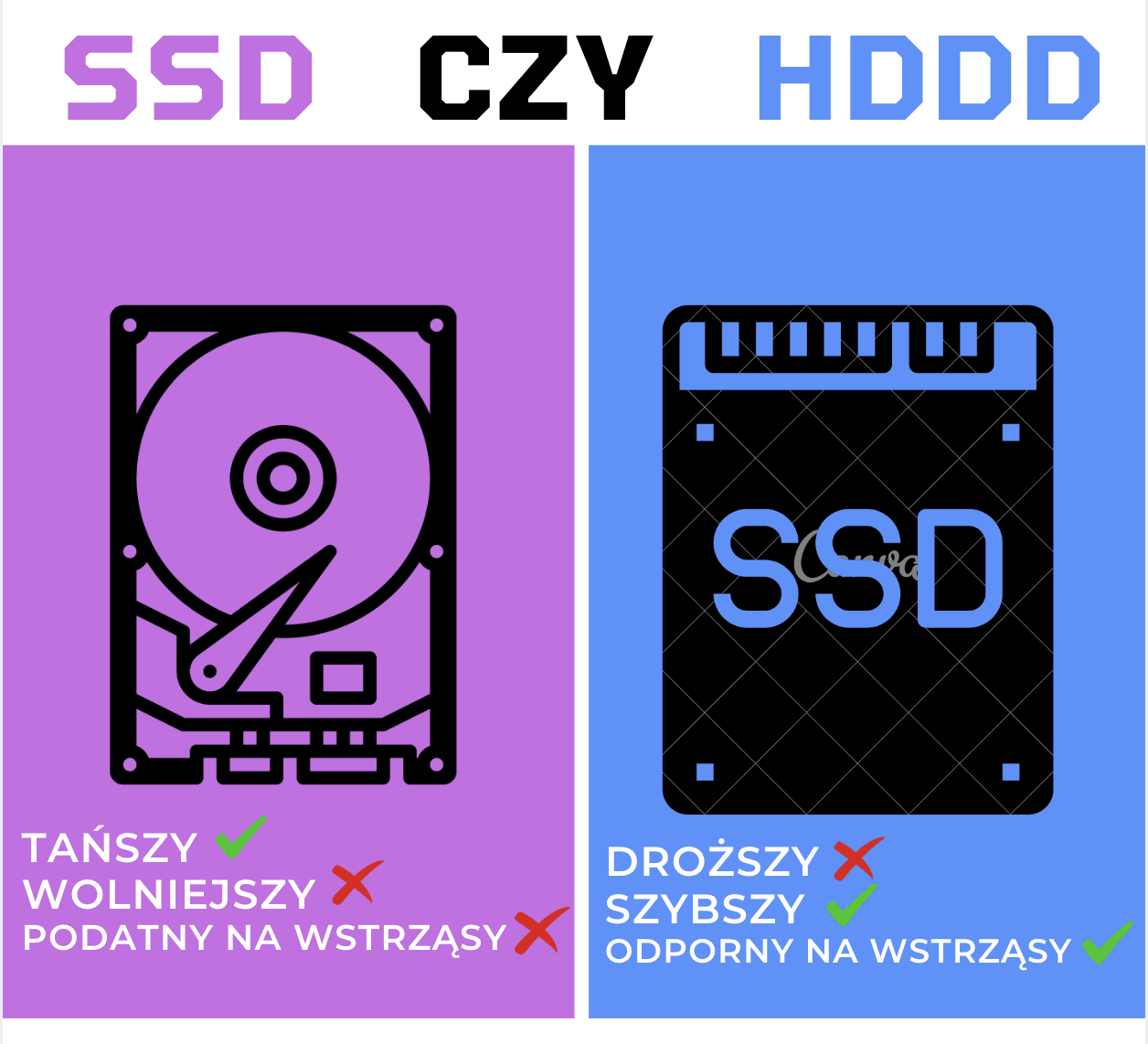
Porównanie dysków HDD i SSD
Porównanie kluczowych parametrów
Szybkość HDD SSD 🐢 Wolny (jak rower) 🚀 Bardzo szybki (jak samochód sportowy) Zwycięzca: SSD Czas uruchamiania systemu HDD SSD 25-50 sekund 5-15 sekund Zwycięzca: SSD Koszt za tę samą pojemność HDD SSD 💰 Tańszy 💰💰 Droższy Zwycięzca: HDD Głośność pracy HDD SSD Słyszalna (szum) Całkowicie cicha Zwycięzca: SSD Zużycie energii HDD SSD Wyższe Niższe Zwycięzca: SSD Odporność na wstrząsy HDD SSD Niska Wysoka Zwycięzca: SSD Awaryjność HDD SSD Ruchome części = więcej okazji do awarii Brak ruchomych części, ale ograniczona liczba cykli zapisu Zwycięzca: SSD (w typowym użytkowaniu) Odzyskiwanie danych po awarii HDD SSD Często możliwe Zależne od modelu i typu awarii ⚖️ Zależy Magazynowanie danych długoterminowo HDD SSD 💾 Bardzo dobre - dane trzymają się latami bez zasilania ⚠️ Dobre dla świeżego dysku; mocno zużyty SSD trzyma dane krócej bez zasilania Zwycięzca: HDDZ czego wynika różnica w prędkości?
HDD SSD Mechaniczny dysk z obracającymi się talerzami (5400-7200 RPM) i ruchomą głowicą odczytu/zapisu (zobacz jak zbudowany jest dysk HDD od środka) Układy pamięci flash bez ruchomych części Czas dostępu do danych: 5-10 ms Czas dostępu do danych: 0.1 ms lub mniej Wolniejszy ze względu na czas potrzebny na fizyczne przemieszczenie głowicy 50-100x szybszy dostęp dzięki elektronicznemu odczytowiRóżnica w budowie to główny powód ogromnej różnicy w wydajności. SSD nie musi "szukać" danych fizycznie - ma do nich natychmiastowy dostęp elektroniczny.
Najlepsze rozwiązania dla Twojego komputera
✅ Idealne połączenie (polecane dla większości)
- SSD (500GB-1TB) - system Windows i programy
- HDD (1TB+) - zdjęcia, filmy, dokumenty, kopie zapasowe
💰 Rozwiązanie budżetowe
- SSD (250-500GB) - wystarczy na system i podstawowe programy
- HDD (1TB+) - wszystkie pozostałe dane
🎮 Dla graczy i twórców treści
- SSD NVMe (1-2TB) - system, programy i gry AAA/projekty
- HDD (2TB+) - archiwum, biblioteki mediów
Najlepszym rozwiązaniem jest zawsze kombinacja SSD + HDD. SSD zapewnia szybkość systemu, a HDD przestrzeń dla danych za rozsądną cenę.
SSD NVMe - warto wiedzieć
Dyski NVMe to najnowocześniejsza i najszybsza wersja SSD. Są jak sportowy samochód wśród dysków:
- Bardzo szybkie w transferach - przy kopiowaniu dużych plików potrafią być 5-10x szybsze od SSD SATA (np. 7 GB/s vs 550 MB/s). W codziennym użytkowaniu (otwieranie programów, start systemu) różnica jest mniejsza - typowo ok. 2x
- Super cienkie - mały format M.2 pasuje nawet do ultrabooków
- Idealne do gier - praktycznie eliminują czasy ładowania
- Niezastąpione przy edycji wideo - płynna praca z materiałami 4K
Obecnie (2025) dyski NVMe są zdecydowanie warte swojej ceny dla wszystkich, którzy potrzebują najwyższej wydajności. Zwykłe SSD SATA są tańszą alternatywą dla mniej wymagających użytkowników, ale i tak znacznie przewyższają tradycyjne HDD pod względem szybkości.
Ważne porady dotyczące Twoich danych
💾 Bezpieczne przechowywanie danych:
- HDD jest lepszy do długoterminowego przechowywania - świeży, mało używany SSD przechowa dane bez zasilania przez wiele lat, ale mocno zużyty (po wyczerpaniu cykli zapisu) może je tracić znacznie szybciej. Norma JEDEC wymaga od konsumenckiego SSD utrzymania danych minimum rok bez zasilania dopiero NA KOŃCU jego żywotności - mit o "zanikaniu danych po roku" dotyczy tylko zajechanych dysków
- Ważne dane zawsze w 3 kopiach - na różnych nośnikach i w różnych miejscach (np. dysk + chmura)
- Regularnie włączaj zewnętrzne dyski - minimum raz na pół roku
🛠️ Co gdy dysk się zepsuje?
- Z uszkodzonego HDD dane często da się odzyskać (nawet jeśli nie działa)
- Z uszkodzonego SSD odzyskanie danych zależy od modelu dysku oraz typu awarii
- Pamiętaj o kopiach zapasowych - to jedyna pewna metoda ochrony przed utratą danych
💡 Wskazówka:
Używaj SSD do codziennej pracy i dysku HDD do przechowywania kopii zapasowych najważniejszych danych!
Potrzebujesz wymiany dysku z przeniesieniem systemu? Zobacz naszą usługę naprawy laptopów.
Założyciel serwisu (od 2009), osobiście nadzoruje każdą naprawę i odzysk danych. Ponad 18 000+ zrealizowanych zleceń. O nas
Potrzebujesz pomocy?
Skontaktuj się z nami - wstępna konsultacja i wycena na podstawie opisu są bezpłatne.
Skontaktuj sięKomentarze
Zobacz, jak to robimy
Prawdziwe nagrania z naszego laboratorium — @kolegainformatyk
Powiązane artykuły

Po zamknięciu systemu windows, komputer nie wyłącza się.
W ostatnim czasie obserwujemy znaczący wzrost liczby laptopów, które nie uruchamiają się prawidłowo. Zdarza się jednak również inny problem - komputery...

Jaki dysk HDD jest najlepszy?
Ten artykuł powstał na podstawie aktualnych danych z raportu Backblaze 2024 — firmy, która analizuje awaryjność ponad 250 000 dysków w swoich centrach danych....