Reset hasła na Mac bez utraty danych - Intel i M1–M4

Zapomniałeś hasło do MacBook, iMac lub Mac mini? Polecenie resetpassword w macOS pozwala odzyskać dostęp do komputerów Mac Intel i Apple Silicon (M1/M2/M3/M4) bez formatowania dysku. Kompletny przewodnik krok po kroku dla wszystkich modeli Mac.
Co pozostaje bezpieczne podczas resetu hasła Mac
✅ Twoje dane nie zostaną usunięte:
- Wszystkie pliki: dokumenty, zdjęcia, filmy, muzyka
- Aplikacje i ich ustawienia
- Dane użytkownika w katalogu domowym
- Ustawienia systemowe i zainstalowane programy
- Zakładki przeglądarki i historie
⚠️ Co może wymagać ponownej konfiguracji:
- Keychain (pęk kluczy) – jeśli nowe hasło różni się od starego
- Automatyczne logowanie – należy włączyć ponownie w Preferencjach
Ważne dla starszych Mac: Jeśli masz ustawione hasło EFI Firmware, usuń je przed resetem, aby uniknąć blokady dostępu.
Reset hasła MacBook i iMac z procesorem Intel
Które Mac obsługują łatwy reset hasła:
- MacBook Pro Intel (z Recovery Mode - OS X Lion 10.7 z 2011 r. i nowszy)
- MacBook Air Intel (j.w.)
- iMac Intel (wszystkie roczniki z Recovery Mode)
- Mac mini Intel
- Mac Pro Intel
Zanim zaczniesz: sprawdź FileVault
Sprawdź najpierw, czy masz włączone szyfrowanie FileVault: Preferencje systemowe → Bezpieczeństwo i prywatność → FileVault. Jeśli FileVault jest WŁĄCZONY, do resetu hasła bez utraty danych potrzebujesz klucza odzyskiwania FileVault albo hasła Apple ID - bez nich dysk pozostaje zaszyfrowany i poniższa procedura nie zadziała. Opisany niżej "prosty reset" dotyczy Maców z wyłączonym FileVault.
Jak odzyskać hasło na Mac Intel - instrukcja krok po kroku:
- Wyłącz Mac całkowicie
- Uruchom Recovery Mode: Włącz Mac i natychmiast przytrzymaj
⌘ + Raż pojawi się logo Apple - Otwórz Terminal: Z menu Recovery wybierz Utilities → Terminal
- Uruchom narzędzie resetowania: Wpisz
resetpasswordi naciśnij Enter - Zresetuj hasło:
- Wybierz dysk (zwykle "Macintosh HD")
- Wybierz konto użytkownika
- Wprowadź nowe hasło dwukrotnie
- Kliknij Next → Restart
Reset bez FileVault - nie wymaga Apple ID, starego hasła ani klucza odzyskiwania. Reset z aktywnym FileVault - wymaga klucza odzyskiwania FileVault lub hasła Apple ID; bez nich reset bez utraty danych się nie uda.
Jak zresetować hasło MacBook Air M1, MacBook Pro M1/M2/M3/M4
MacBook i iMac z chipem Apple Silicon:
- MacBook Air M1/M2/M3 (2020+)
- MacBook Pro M1/M2/M3/M4 (2020+)
- iMac M1/M3 (2021+)
- Mac mini M1/M2/M4
- Mac Studio M1/M2
- Mac Pro M2
Wymagania do resetu hasła Apple Silicon Mac:
Musisz mieć jedno z poniższych:
- Hasło Apple ID (iCloud) powiązane z Mac
- Hasło innego administratora na tym samym Mac
- Recovery Key FileVault
Jak odzyskać dostęp do MacBook M1/M2/M3 - instrukcja:
- Wyłącz MacBook/iMac całkowicie
- Uruchom Startup Security Utility:
- Przytrzymaj przycisk zasilania przez ~10 sekund
- Poczekaj na ekran Recovery z listą użytkowników
- Uwierzytelnij się:
- Wprowadź hasło Apple ID lub hasło innego administratora
- Wybierz Options → Continue
- Resetowanie hasła:
- Utilities → Terminal → wpisz
resetpassword - Wybierz dysk → konto → nowe hasło (2x) → Next → Restart
- Utilities → Terminal → wpisz
Co zrobić gdy zapomniałeś hasło Apple ID do Mac?
Bez hasła iCloud reset może być niemożliwy. Opcje:
- Zresetuj Apple ID: Przejdź na iforgot.apple.com
- Apple Support: Potwierdź tożsamość przez telefon
- Apple Store: Zabierz Mac z dowodem zakupu
- Ostateczność: Wymazanie dysku (utrata wszystkich danych)
Najczęstsze problemy z resetem hasła Mac - rozwiązania
❌ MacBook Intel - Recovery Mode się nie ładuje
Rozwiązanie: Spróbuj ⌘ + Option + R dla internetowego Recovery Mode
❌ Polecenie resetpassword nie działa
Przyczyna: Stara wersja macOS Rozwiązanie: Zaktualizuj do macOS Big Sur 11.0 lub nowszego
❌ MacBook M1 - nie pojawia się ekran odzyskiwania
Rozwiązanie:
- Upewnij się że Mac jest całkowicie wyłączony
- Przytrzymaj przycisk zasilania pełne 10 sekund
- Sprawdź czy Find My Mac nie blokuje dostępu
❌ Zapomniałem hasła Apple ID do MacBook Pro M2
Rozwiązania:
- Zresetuj hasło Apple ID na iforgot.apple.com
- Użyj innego urządzenia Apple do uwierzytelnienia
- Skontaktuj się z Apple Support
Porównanie: reset hasła Mac Intel vs Apple Silicon
| Aspekt resetu hasła | Mac Intel | Mac Apple Silicon (M1/M2/M3/M4) |
|---|---|---|
| Dostęp do Recovery | ⌘ + R bez haseł | Przytrzymanie Power + Apple ID |
| Wymagane dane | Brak (gdy FileVault wyłączony); klucz FileVault lub Apple ID gdy włączony | Apple ID/admin/FileVault |
| Czas procedury | 5 minut | 10-15 minut (z uwierzytelnieniem) |
| Trudność | Bardzo łatwe | Średnia (bariera bezpieczeństwa) |
| Reset bez iCloud | Możliwy przy wyłączonym FileVault | Często niemożliwy |
| Bezpieczeństwo danych | Dane zachowane | Dane zachowane |
Często zadawane pytania (FAQ) - reset hasła Mac
Czy reset hasła Mac usuwa pliki?
Nie. Polecenie resetpassword zmienia tylko hasło logowania. Wszystkie dokumenty, zdjęcia, aplikacje pozostają nietknięte.
Jak zresetować hasło MacBook Air M1 bez Apple ID?
Trudne lub niemożliwe. MacBook M1/M2/M3 wymagają uwierzytelnienia Apple ID. Bez niego musisz skontaktować się z Apple Support lub bezpośrednio z nami.
Czy mogę odzyskać hasło iMac Intel bez Recovery Mode?
Tak. Możesz też użyć trybu Single User Mode (⌘ + S) lub innego konta administratora.
Co zrobić gdy MacBook Pro M2 nie przyjmuje hasła Apple ID?
- Sprawdź czy Apple ID nie jest zablokowane
- Spróbuj zresetować hasło iCloud na innym urządzeniu
- Upewnij się że Mac ma połączenie z internetem
Jak długo trwa reset hasła Mac?
- Mac Intel: 5-10 minut
- Mac Apple Silicon: 10-20 minut (z uwierzytelnieniem)
Podsumowanie: który Mac jest łatwiejszy do odzyskania hasła
MacBook/iMac Intel: Szybki reset hasła w Recovery Mode - przy wyłączonym FileVault bez dodatkowych wymagań. Z włączonym FileVault potrzebujesz klucza odzyskiwania lub hasła Apple ID.
MacBook/iMac Apple Silicon (M1/M2/M3/M4): Wymagane hasło Apple ID lub innego administratora. Bez tych danych odzyskanie dostępu może być niemożliwe.
Wniosek: Apple Silicon lepiej chroni Twoje dane, ale bez hasła Apple ID lub klucza FileVault możesz nie odzyskać dostępu do własnego komputera.
Dla bezpieczeństwa: Zawsze pamiętaj hasło Apple ID i skonfiguruj Recovery Key FileVault na Mac Apple Silicon.
⚠️ WAŻNE ZASTRZEŻENIE PRAWNE:
Wszystkie procedury opisane w tym przewodniku wykonujesz na własną odpowiedzialność. Autor nie ponosi odpowiedzialności za:
- Ewentualne uszkodzenia sprzętu lub oprogramowania
- Utratę danych, plików lub ustawień
- Problemy z działaniem systemu macOS
- Utratę gwarancji urządzenia
- Inne szkody materialne lub niematerialne
PRZED ROZPOCZĘCIEM:
- Wykonaj pełną kopię zapasową ważnych danych
- Upewnij się, że masz dostęp do Apple ID i Recovery Key
- W przypadku wątpliwości skonsultuj się z autoryzowanym serwisem Apple
Niniejszy przewodnik ma charakter edukacyjny i opiera się na oficjalnej dokumentacji Apple. Nie zastępuje profesjonalnej pomocy technicznej.
Kontynuując lekturę i stosując się do instrukcji, akceptujesz powyższe warunki.
Nie możesz odzyskać dostępu do Maca albo do danych? Zobacz naszą usługę odzyskiwania danych - orientacyjne ceny znajdziesz w cenniku.
Założyciel serwisu (od 2009), osobiście nadzoruje każdą naprawę i odzysk danych. Ponad 18 000+ zrealizowanych zleceń. O nas
Potrzebujesz pomocy?
Skontaktuj się z nami — wstępna konsultacja i wycena na podstawie opisu są bezpłatne.
Skontaktuj sięKomentarze
Zobacz, jak to robimy
Prawdziwe nagrania z naszego laboratorium — @kolegainformatyk
Powiązane artykuły

TRIM w SSD: jak sprawdzić i kiedy go nie wyłączać
Funkcja TRIM odpowiada za wydajność i żywotność dysku SSD - i jednocześnie bezpowrotnie czyści usunięte pliki. Kiedy warto ją wyłączyć i jak to zrobić...

Czy można odzyskać usunięte dane z dysku SSD?
W internecie roi się od "cudownych programów" do odzyskiwania danych. Ale jeśli właśnie straciłeś pliki z dysku SSD, posłuchaj uważnie:
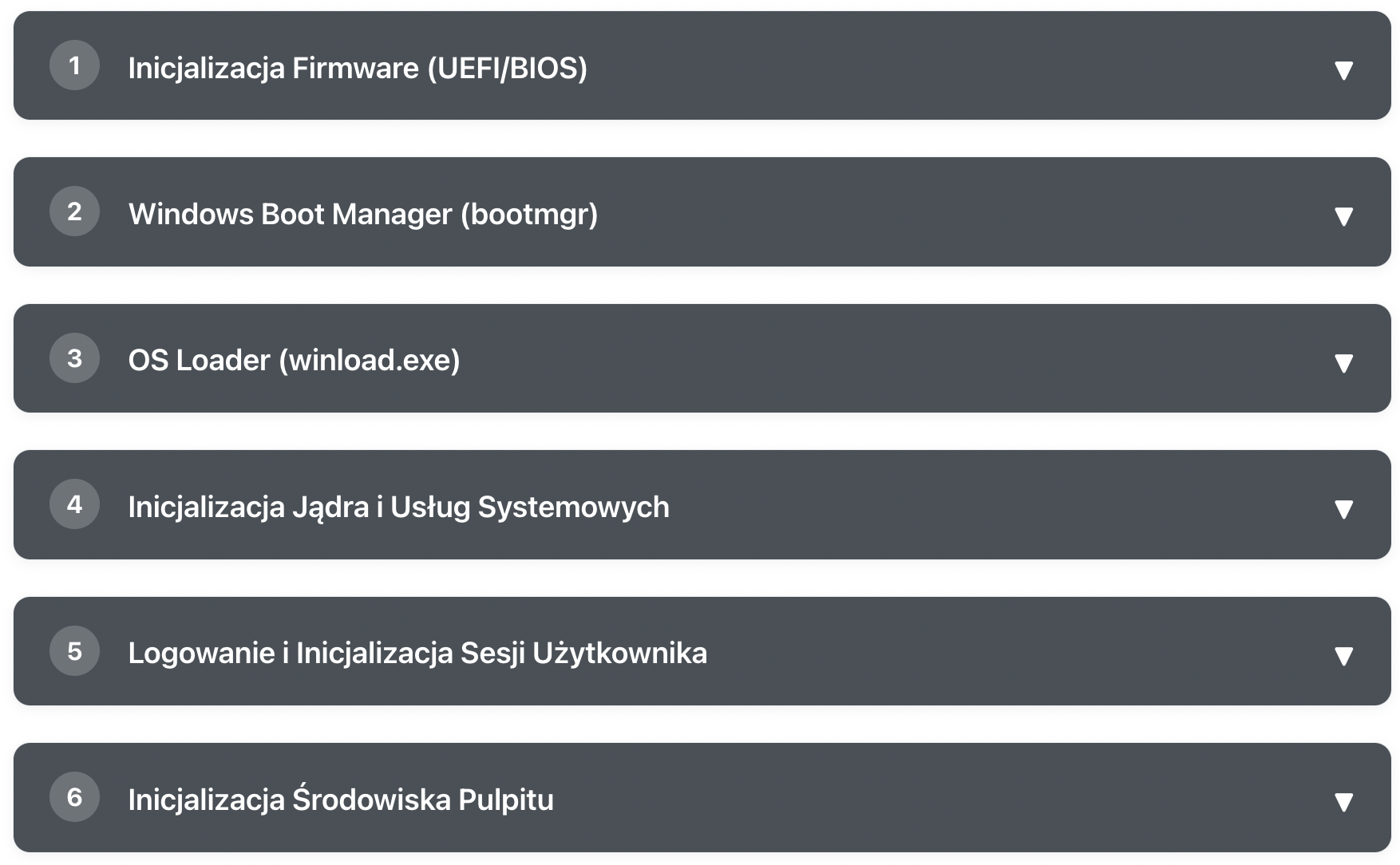
Co się dzieje po wciśnięciu przycisku POWER?
Poznaj krok po kroku, jak Windows przechodzi od naciśnięcia przycisku zasilania do gotowego pulpitu