Скидання пароля Mac без втрати даних — Intel та M1–M4
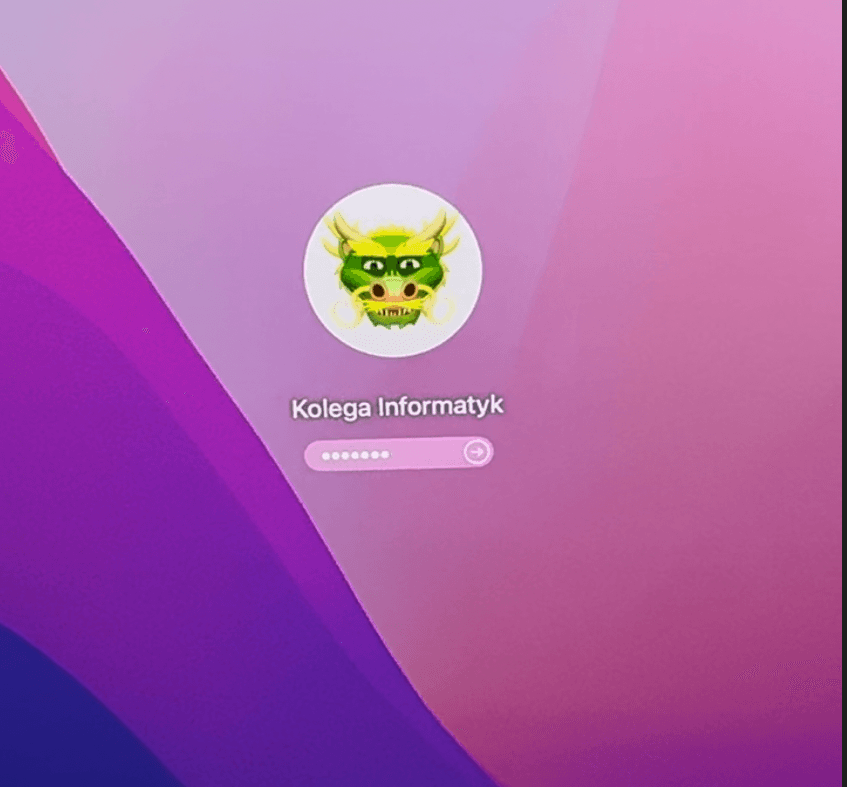
Забули пароль MacBook, iMac або Mac mini? Команда resetpassword в macOS дозволяє відновити доступ до комп'ютерів Mac Intel та Apple Silicon (M1/M2/M3/M4) без форматування диска. Повний покроковий посібник для всіх моделей Mac.
Що залишається безпечним при скиданні пароля Mac
✅ Ваші дані не будуть видалені:
- Всі файли: документи, фото, відео, музика
- Програми та їх налаштування
- Дані користувача в домашньому каталозі
- Системні налаштування та встановлені програми
- Закладки та історія браузера
⚠️ Що може потребувати переналаштування:
- Keychain — якщо новий пароль відрізняється від старого
- Автоматичний вхід — потрібно повторно увімкнути в Налаштуваннях
Важливо для старих Mac: Якщо у вас встановлено пароль EFI Firmware, видаліть його перед скиданням, щоб уникнути блокування доступу.
Скидання пароля для MacBook та iMac з процесором Intel
Перш ніж почати: перевірте FileVault
Спочатку перевірте, чи увімкнено шифрування FileVault: System Preferences → Security & Privacy → FileVault. Якщо FileVault УВІМКНЕНО, для скидання пароля без втрати даних потрібен ключ відновлення FileVault або пароль Apple ID — без них диск залишається зашифрованим і процедура нижче не спрацює. Описане нижче "просте скидання" стосується Mac з вимкненим FileVault.
Покрокова інструкція:
- Вимкніть Mac повністю
- Запустіть режим відновлення: Увімкніть Mac та одразу утримуйте
⌘ + Rдо появи логотипу Apple - Відкрийте Термінал: В меню Recovery оберіть Utilities → Terminal
- Запустіть інструмент скидання: Введіть
resetpasswordта натисніть Enter - Скиньте пароль: Оберіть диск, оберіть обліковий запис, введіть новий пароль двічі, натисніть Next → Restart
Як скинути пароль на MacBook Air M1, MacBook Pro M1/M2/M3/M4
Інструкція:
- Вимкніть MacBook/iMac повністю
- Запустіть Startup Security Utility: Утримуйте кнопку живлення ~10 секунд, дочекайтеся екрана Recovery
- Авторизуйтеся: Введіть пароль Apple ID або пароль іншого адміністратора
- Скиньте пароль: Utilities → Terminal → введіть
resetpassword, оберіть диск, обліковий запис, новий пароль, Next → Restart
Підсумок
MacBook/iMac Intel: Швидке скидання пароля в режимі Recovery — без додаткових вимог, коли FileVault вимкнено. З увімкненим FileVault потрібен ключ відновлення або пароль Apple ID.
MacBook/iMac Apple Silicon (M1/M2/M3/M4): Потрібен Apple ID або пароль іншого адміністратора. Без цих даних відновлення доступу може бути неможливим.
Не вдається відновити доступ до Mac або до даних? Подивіться нашу послугу відновлення даних — орієнтовні ціни у прайс-листі.
Засновник сервісу (з 2009 року), особисто контролює кожен ремонт і відновлення даних. Понад 18 000+ виконаних замовлень. Про нас
Zobacz, jak to robimy
Prawdziwe nagrania z naszego laboratorium — @kolegainformatyk
Powiązane artykuły

Як вимкнути TRIM на SSD
Функція TRIM відповідає за продуктивність і довговічність SSD — і водночас безповоротно очищає видалені файли. Коли варто її вимкнути і як це зробити...

Чи можна відновити видалені дані з SSD?
Чи можна відновити видалені дані з диска SSD? Інтернет повний "чудодійних програм", але для SSD вони можуть лише погіршити ситуацію...