Co się dzieje po wciśnięciu przycisku POWER?
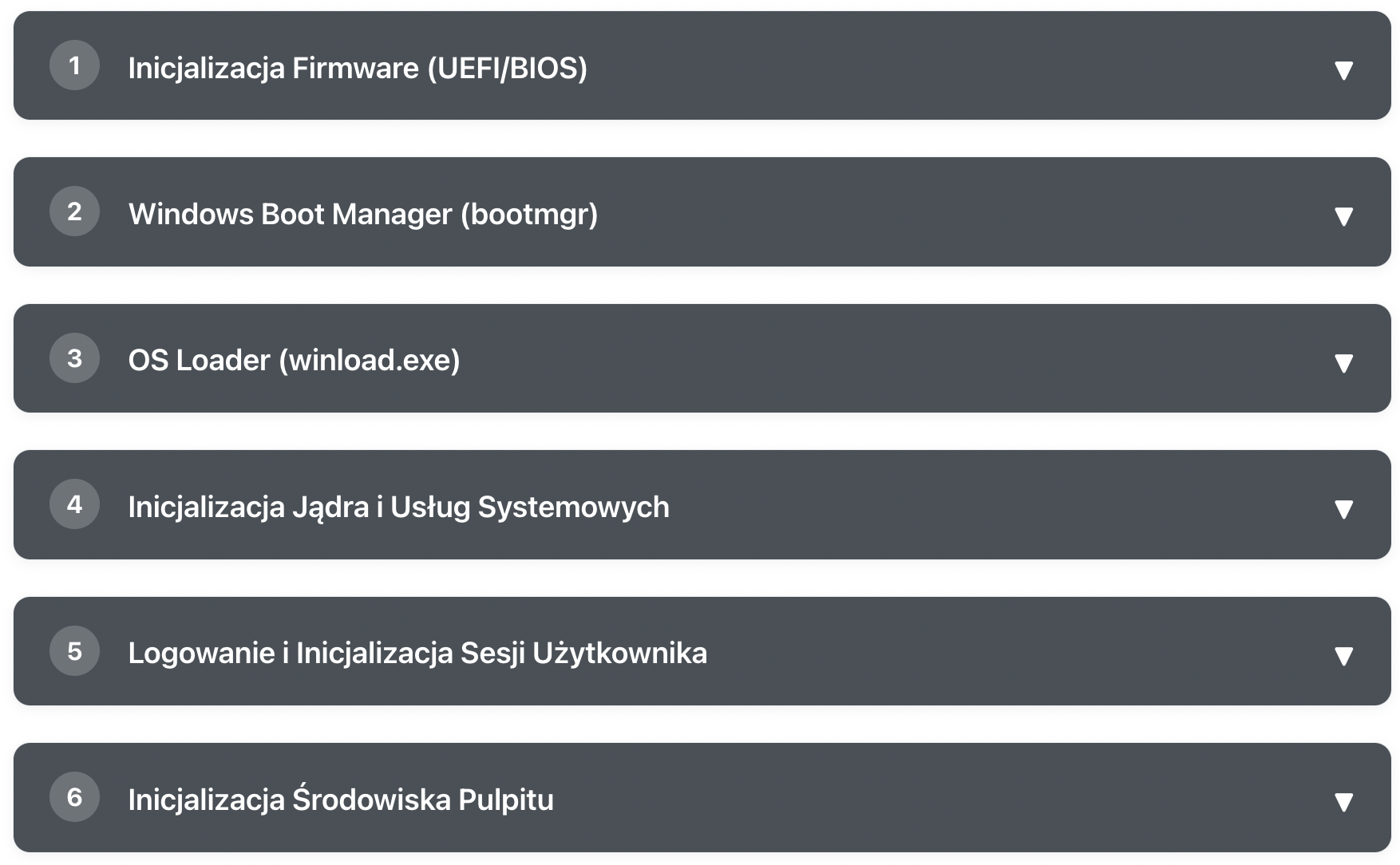
🚀 Sekwencja Uruchamiania Windows
Poznaj krok po kroku, jak Windows przechodzi od naciśnięcia przycisku zasilania do gotowego pulpitu
1 Inicjalizacja Firmware (UEFI/BIOS) ▼ Gdy naciskasz przycisk zasilania, pierwszą rzeczą, która przejmuje kontrolę, nie jest Windows, ale firmware komputera. Wyobraź sobie firmware jako ochroniarza budynku, który musi sprawdzić wszystkie systemy bezpieczeństwa i podstawową infrastrukturę, zanim wpuści pierwszych pracowników. 🔍 Sekwencja działania firmware 1Power-On Self Test (POST)
Firmware po kolei testuje najważniejsze podzespoły: sprawdza, czy pamięć RAM odpowiada na wzorce testowe, czy procesor wykonuje podstawowe instrukcje i czy dyski w ogóle odpowiadają.
2Inicjalizacja kontrolerów sprzętowych
Konfiguracja podstawowych kontrolerów: pamięci, portów USB, kontrolerów SATA/NVMe, i karty graficznej w trybie podstawowym.
3Secure Boot i weryfikacja TPM
Na systemach UEFI sprawdzane są podpisy cyfrowe komponentów startowych. TPM (Trusted Platform Module) przygotowuje kryptograficzne podstawy bezpiecznego uruchamiania.
4Wybór urządzenia bootowego
System określa z którego urządzenia uruchomić system operacyjny, bazując na kolejności boot order ustawionej w UEFI/BIOS.
🔧 Różnica między UEFI a BIOS
UEFI to nowoczesny następca BIOS-u, który oferuje bezpieczniejsze uruchamianie, obsługę dysków większych niż 2TB, oraz graficzny interfejs. Podczas gdy BIOS operuje w trybie 16-bitowym, UEFI działa natywnie w trybie 32/64-bitowym, co pozwala na bardziej zaawansowane funkcje bezpieczeństwa.
⬇️Po pomyślnym zakończeniu POST, firmware przekazuje kontrolę do Boot Managera Windows
2 Windows Boot Manager (bootmgr) ▼ Windows Boot Manager działa jak recepcjonista w dużej firmie - wie gdzie znajdują się wszystkie działy i przekierowuje Cię do właściwego miejsca. To pierwszy prawdziwy komponent Windows, który przejmuje kontrolę od firmware. 📋 Proces działania Boot ManageraŁadowanie bootmgfw.efi / bootmgr.exe
Na systemach UEFI firmware ładuje plik bootmgfw.efi z partycji EFI System Partition. Na starszych systemach BIOS ładowany jest bootmgr.exe z aktywnej partycji.
Odczyt Boot Configuration Data (BCD)
Boot Manager odczytuje BCD Store - bazę danych zawierającą informacje o wszystkich dostępnych systemach operacyjnych i ich konfiguracji uruchamiania.
Prezentacja menu wyboru (jeśli potrzebne)
Jeśli wykryto wiele systemów operacyjnych, wyświetlane jest menu wyboru. W przypadku pojedynczego systemu, proces przechodzi automatycznie dalej.
Lokalizacja i uruchomienie OS Loadera
Boot Manager lokalizuje plik winload.exe wybranego systemu Windows i przekazuje mu kontrolę wraz z parametrami uruchamiania.
💾 Boot Configuration Data (BCD)
BCD to nowoczesny zamiennik starych plików boot.ini z Windows XP. To struktura przypominająca rejestr, która przechowuje wszystkie informacje o konfiguracji bootowania. Zawiera ścieżki do systemów operacyjnych, parametry uruchamiania, oraz ustawienia recovery. Można ją edytować narzędziem bcdedit.exe.
⬇️Boot Manager przekazuje kontrolę do OS Loadera określonego systemu Windows
3 OS Loader (winload.exe) ▼ OS Loader to bardzo odpowiedzialny komponent - musi załadować jądro Windows, sterowniki i przygotować środowisko dla pełnego systemu operacyjnego. Wyobraź sobie go jako kierownika budowy, który musi skoordynować przybycie wszystkich materiałów i ekip we właściwej kolejności. 🔧 Komponenty ładowane przez OS Loader Kntoskrnl.exe - Jądro Windows
Rdzeń systemu operacyjnego, który zarządza pamięcią, procesami, wywołaniami systemowymi i podstawowymi funkcjami OS.
Hhal.dll - Hardware Abstraction Layer
Warstwa abstrakcji sprzętowej, która umożliwia jądru komunikację ze sprzętem niezależnie od konkretnego typu platformy.
DBoot-critical drivers
Sterowniki niezbędne do uruchomienia: kontroler dysku, system plików (NTFS), oraz podstawowe sterowniki graficzne.
RRegistry hives
Ładowanie najważniejszych gałęzi rejestru systemowego: SYSTEM (konfiguracja sprzętu), SOFTWARE (aplikacje), SECURITY, SAM (konta użytkowników).
⚡ Strategia ładowania sterowników
OS Loader nie ładuje wszystkich sterowników od razu. Początkowo ładuje tylko te oznaczone jako "boot-critical" - bez nich system nie mógłby się uruchomić. Te sterowniki muszą być podpisane cyfrowo i przejść weryfikację. Pozostałe sterowniki będą ładowane później przez Plug and Play Manager w kolejnych fazach uruchamiania.
⬇️Po załadowaniu wszystkich komponentów, OS Loader przekazuje kontrolę do jądra ntoskrnl.exe
4 Inicjalizacja Jądra i Usług Systemowych ▼ Po załadowaniu jądra nadchodzi moment, gdy Windows rzeczywiście "ożywa". Jądro inicjalizuje wszystkie swoje podsystemy, uruchamia menedżerów systemowych i przygotowuje grunt dla środowiska użytkownika. To jak moment, gdy fabryka przechodzi z trybu testowego do pełnej produkcji. 🎛️ Sekwencja inicjalizacji systemuKernel Initialization Phase
ntoskrnl.exe inicjalizuje swoje podstawowe menedżery: Memory Manager (zarządzanie pamięcią), Process Manager (procesy i wątki), Object Manager (obiekty systemowe), I/O Manager (wejście/wyjście).
Session Manager (smss.exe)
Jądro uruchamia pierwszy proces w przestrzeni użytkownika - Session Manager. Smss.exe tworzy sesje systemowe, inicjalizuje zmienne środowiskowe, tworzy linki symboliczne, i przygotowuje infrastrukturę dla Win32 subsystem.
Client/Server Runtime Subsystem (csrss.exe)
Uruchamiany jest csrss.exe, który implementuje API Win32 w przestrzeni użytkownika, zarządza procesami i wątkami Windows, oraz obsługuje console i niektóre części GUI.
Windows Initialization Process (wininit.exe)
Wininit.exe uruchamia podstawowe usługi systemowe i Service Control Manager. To punkt, w którym system przygotowuje się do uruchamiania usług Windows.
Service Control Manager (services.exe)
Services.exe ładuje i zarządza wszystkimi usługami Windows. Analizuje zależności między usługami i uruchamia je w odpowiedniej kolejności, respektując ich wzajemne relacje.
🔗 Zależności między usługami
Usługi Windows tworzą skomplikowaną sieć zależności. Na przykład, usługa DHCP Client musi wystartować przed Network Location Awareness, która z kolei jest wymagana przez wiele usług sieciowych. Service Control Manager musi rozwiązać te zależności i uruchomić usługi w logicznej kolejności, co może być źródłem opóźnień podczas uruchamiania.
⬇️System jest gotowy do obsługi sesji użytkowników i prezentacji ekranu logowania
5 Logowanie i Inicjalizacja Sesji Użytkownika ▼ Logowanie to znacznie więcej niż sprawdzenie hasła. System musi załadować profil użytkownika, uruchomić Windows Explorer, zastosować zasady grupowe, oraz przygotować spersonalizowane środowisko pracy. To jak przygotowanie dedykowanego biura dla każdego pracownika w firmie. 🔐 Proces uwierzytelniania i ładowania sesji 1Uwierzytelnianie użytkownika
Local Security Authority (lsass.exe) weryfikuje dane logowania przeciwko Security Account Manager (SAM) dla kont lokalnych lub przeciwko Active Directory dla kont domenowych.
2Ładowanie profilu użytkownika
System lokalizuje i ładuje profil użytkownika. Odczytuje plik ntuser.dat (osobisty rejestr użytkownika) i tworzy spersonalizowane środowisko z ustawieniami, preferencjami i danymi aplikacji.
3Przetwarzanie Group Policy
System stosuje zasady grupowe (Group Policy), które mogą kontrolować zabezpieczenia, ograniczenia interfejsu, mapowanie dysków sieciowych, oraz inne aspekty środowiska użytkownika.
4Uruchomienie powłoki użytkownika
System uruchamia explorer.exe jako proces powłoki użytkownika, który będzie odpowiedzialny za pulpit, pasek zadań, menu Start i ogólny interfejs graficzny.
👤 Typy profili użytkowników
Windows obsługuje różne typy profili: profil lokalny (przechowywany lokalnie na komputerze), profil wędrujący (roaming profile - synchronizowany między komputerami w domenie), oraz profil obowiązkowy (mandatory profile - tylko do odczytu). Każdy typ ma różne implikacje dla wydajności ładowania i zarządzania danymi użytkownika.
⬇️Sesja użytkownika jest gotowa, explorer.exe przejmuje kontrolę nad interfejsem graficznym
6 Inicjalizacja Środowiska Pulpitu ▼ Wreszcie widzisz pulpit, pasek zadań i możesz kliknąć w ikonki. Ale pod spodem wciąż dzieje się bardzo dużo. System kończy ładowanie sterowników, uruchamia programy z autostartu, inicjalizuje usługi w tle i finalizuje wszystkie komponenty systemu. To jak wielkie otwarcie sklepu - witryna wygląda gotowo, ale w magazynie wciąż trwa organizacja. 🖥️ Finalizacja środowiska użytkownikaInicjalizacja Explorer.exe
Explorer.exe ładuje wszystkie komponenty powłoki Windows: pulpit z ikonkami, pasek zadań z menu Start, obszar powiadomień (system tray), oraz usługę Windows Explorer do przeglądania plików.
Ładowanie elementów pulpitu
System wyświetla tapetę, ładuje ikony pulpitu, konfiguruje wielomonitorowe środowiska, oraz inicjalizuje theme i efekty wizualne zgodnie z ustawieniami użytkownika.
Uruchamianie aplikacji systemowych
Ładowanie aplikacji w obszarze powiadomień: antywirus, sterowniki audio/wideo, aplikacje producenta sprzętu, narzędzia systemowe, oraz inne aplikacje oznaczone do automatycznego uruchamiania.
Wykonanie programów startowych
System uruchamia programy z autostartu zdefiniowane w rejestrze, folderze Startup, zaplanowanych zadaniach, oraz aplikacje konfigurowane przez użytkownika do automatycznego uruchamiania.
Finalizacja usług tła
Dokończenie inicjalizacji usług niekrytycznych: indeksowanie plików, optymalizacje systemu, aktualizacje automatyczne, synchronizacja czasu, oraz inne procesy działające w tle.
⚡ Windows Fast Startup
Od Windows 8 Microsoft wprowadził Fast Startup, który podczas "wyłączania" zapisuje stan jądra systemu do pliku hiberfil.sys. Podczas następnego uruchomienia, zamiast pełnej inicjalizacji jądra, system przywraca jego stan z pliku. To sprawia, że "zimny" start przypomina bardziej wybudzenie z hibernacji, znacznie przyspieszając proces uruchamiania.
✅ Proces uruchamiania zakończony!
System Windows jest w pełni załadowany i gotowy do pracy. Firmware, jądro i środowisko użytkownika zrobiły swoje - możesz normalnie korzystać z komputera.
Komputer zatrzymuje się na którymś z tych etapów i boisz się o swoje pliki? Zobacz, jak działa odzyskiwanie danych w naszym laboratorium - orientacyjne ceny znajdziesz w cenniku.
Założyciel serwisu (od 2009), osobiście nadzoruje każdą naprawę i odzysk danych. Ponad 18 000+ zrealizowanych zleceń. O nas
Potrzebujesz pomocy?
Skontaktuj się z nami - wstępna konsultacja i wycena na podstawie opisu są bezpłatne.
Skontaktuj sięKomentarze
Zobacz, jak to robimy
Prawdziwe nagrania z naszego laboratorium — @kolegainformatyk
Powiązane artykuły

TRIM w SSD: jak sprawdzić i kiedy go nie wyłączać
Funkcja TRIM odpowiada za wydajność i żywotność dysku SSD - i jednocześnie bezpowrotnie czyści usunięte pliki. Kiedy warto ją wyłączyć i jak to zrobić...

Czy można odzyskać usunięte dane z dysku SSD?
W internecie roi się od "cudownych programów" do odzyskiwania danych. Ale jeśli właśnie straciłeś pliki z dysku SSD, posłuchaj uważnie:
Reset hasła na Mac bez utraty danych - Intel i M1–M4
Zapomniałeś hasło do MacBook, iMac lub Mac mini? Polecenie resetpassword w macOS pozwala odzyskać dostęp do komputerów Mac Intel i Apple Silicon (M1/M2/M3/M4)...