Odzyskanie danych bez klucza Bitlocker?
Odzyskiwanie danych z zaszyfrowanego dysku BitLocker
Czy można odzyskać dane z zaszyfrowanego dysku BitLocker bez klucza lub hasła?
Szybka odpowiedź: Bez klucza odzyskiwania lub hasła zasadniczo nie da się odzyskać danych z dysku zaszyfrowanego BitLockerem. Jedynym wyjątkiem jest sytuacja z Clear Key, o której przeczytasz poniżej.BitLocker - co to takiego?
BitLocker to technologia szyfrowania dysków wbudowana w Windows Pro, Enterprise i Education. Używa silnego algorytmu AES:
- Windows 10 (od wersji 1511) i 11: XTS-AES 128 lub 256 bitów (domyślnie 128 dla dysków systemowych, 256 zalecane m.in. dla dysków zewnętrznych)
- Starsze wersje (przed Windows 10 1511): AES-CBC z dyfuzerem Elephant - wycofane na rzecz XTS ze względu na słabsze właściwości kryptograficzne
BitLocker działa w oparciu o dwa klucze:
- FVEK - faktycznie szyfruje dane na dysku
- VMK - chroni FVEK i może być zabezpieczony różnymi metodami
Jak sprawdzić, czy dysk jest zaszyfrowany?
- W Windows: kliknij prawym → "Zarządzaj funkcją BitLocker"
- W wierszu poleceń: wpisz
manage-bde -status - Dysk offline: szukaj sygnatury
-FVE-FS-w nagłówku woluminu - Komunikat systemowy: prośba o klucz/hasło przy dostępie do dysku
Gdzie znaleźć klucz odzyskiwania BitLocker?
Klucz odzyskiwania to 48-cyfrowy kod, który mógł zostać zapisany w:
- Koncie Microsoft → account.microsoft.com/devices/recoverykey
- Pendrivie → plik .txt lub .bek
- Wydrukowanym dokumencie
- Azure AD / Microsoft Intune (w firmach)
- Active Directory (w domenach)
BitLocker aktywował się sam?
Na wielu laptopach z Windows 10/11 BitLocker może włączyć się automatycznie, jeśli zalogujesz się kontem Microsoft. W takim przypadku klucz odzyskiwania często jest automatycznie zapisywany na Twoim koncie online – sprawdź je w pierwszej kolejności.
Metody zabezpieczenia BitLockera
BitLocker oferuje kilka metod ochrony VMK:
- TPM - automatyczne odblokowanie na zaufanym sprzęcie
- PIN - kod wprowadzany przy starcie (4-20 znaków)
- Klucz startowy - plik .bek na pendrivie
- Hasło - standardowa metoda ochrony
- Kombinacje - np. TPM+PIN, TPM+USB
Clear Key - jedyny wyjątek
W pewnych sytuacjach BitLocker tworzy "Clear Key" - niezaszyfrowaną kopię VMK:
Kiedy powstaje clear key?
- Podczas celowego zawieszenia BitLockera (
manage-bde -protectors -disable) - Przy aktualizacji systemu Windows
- Na życzenie, przy np. modernizacji sprzętu.
Jak długo działa?
- Do wznowienia ochrony (
manage-bde -protectors -enable) - Do restartu systemu (jeśli nie określono inaczej)
Gdzie się znajduje?
- W metadanych FVE BitLockera, przechowywanych w trzech kopiach w różnych miejscach woluminu (bloki primary/secondary/tertiary, sygnatura
-FVE-FS-). Clear Key, jeśli istnieje, jest jednym z protektorów zapisanych wewnątrz tych metadanych.
Co robić, gdy system nie startuje?
- Utwórz kopię dysku - pracuj tylko na kopii!
- Szukaj klucza odzyskiwania - sprawdź wszystkie możliwe lokalizacje
- Użyj klucza startowego - jeśli korzystałeś z pendrive'a do kopii klucza
- Sprawdź Clear Key - jeśli BitLocker był w trybie suspended
- Użyj narzędzi forensic - ostatnia deska ratunku
Jak odzyskać dane – scenariusz krok po kroku
Jeśli nie masz hasła ani klucza:
- ✓ Sprawdź konto Microsoft: account.microsoft.com/devices/recoverykey<
- ✓ Przeszukaj pendrive'y, dokumenty, kartki
- ✓ Czy BitLocker był zawieszony? (szansa na Clear Key)
- ✓ Zrób obraz dysku (np.
ddlub forensic image) - ✓ Przeskanuj metadane (
libbde,dislocker, Passware) - ✓ Jeżeli Clear Key nie istnieje – potrzebujesz 48 znakowy klucz odzyskiwania
Narzędzia specjalistyczne
- Passware Kit Forensic - analiza pamięci RAM
- Elcomsoft Forensic Disk Decryptor - podobne funkcje
- libbde - biblioteka open source
Osobna kategoria - narzędzia do uszkodzonych nośników: PC-3000, DeepSpar Disk Imager, Atola Insight. Żadne z nich nie łamie szyfrowania, ale PC-3000 Data Extractor potrafi odszyfrować partycję BitLocker, FileVault czy TrueCrypt, jeśli podasz mu hasło lub klucz odzyskiwania - tworzy wtedy odszyfrowany wolumin wirtualny (kopię roboczą, na której pracuje się jak na zwykłym dysku). To kluczowe przy uszkodzonych dyskach: dane czyta się sprawnymi głowicami albo z obrazu sektorowego i deszyfruje na miejscu, bez uruchamiania Windows. Passware/Elcomsoft służą do czego innego - szukają klucza np. w zrzucie pamięci RAM.
Ważne: Żadne narzędzie nie złamie szyfrowania BitLocker bez klucza!Praktyczne porady
- Zawsze zabezpieczaj klucz odzyskiwania - zapisz go w wielu miejscach
- Zawieszaj BitLocker przed zmianami sprzętu/BIOS - unikniesz problemów
- Używaj silnych haseł i PIN-ów - min. 12 znaków, różne typy znaków
- Testuj odzyskiwanie - upewnij się, że potrafisz użyć klucza
Podsumowanie
BitLocker używa silnego szyfrowania AES, które praktycznie uniemożliwia dostęp do danych bez klucza. Clear Key to jedyny wyjątek, ale działa tylko tymczasowo i wymaga celowej aktywacji.
Najlepsze praktyki:
- Zapisz klucz odzyskiwania w bezpiecznym miejscu
- Zawieszaj BitLocker przed aktualizacjami BIOS/sprzętu
- Po zakończeniu operacji od razu wznów ochronę
BitLocker nie ma opcji "Zapomniałem hasła" - zapisz klucz odzyskiwania, zanim będzie potrzebny.
Masz uszkodzony dysk z BitLockerem i znasz klucz? Zobacz naszą usługę odzyskiwania danych - orientacyjne koszty znajdziesz w cenniku.
Najczęstsze pytania
Czy PC-3000 może odblokować BitLocker bez klucza?
Nie, żadne narzędzie nie może złamać szyfrowania AES bez klucza.
Czy support Microsoft może pomóc odzyskać klucz?
Nie, Microsoft nie ma dostępu do kluczy BitLocker.
Czy BitLocker spowalnia komputer?
Na nowoczesnym sprzęcie wpływ na wydajność jest minimalny (poniżej 5%).
Ostatnia aktualizacja: maj 2025
Założyciel serwisu (od 2009), osobiście nadzoruje każdą naprawę i odzysk danych. Ponad 18 000+ zrealizowanych zleceń. O nas
Potrzebujesz pomocy?
Skontaktuj się z nami — wstępna konsultacja i wycena na podstawie opisu są bezpłatne.
Skontaktuj sięKomentarze
Zobacz, jak to robimy
Prawdziwe nagrania z naszego laboratorium — @kolegainformatyk
Powiązane artykuły

TRIM w SSD: jak sprawdzić i kiedy go nie wyłączać
Funkcja TRIM odpowiada za wydajność i żywotność dysku SSD - i jednocześnie bezpowrotnie czyści usunięte pliki. Kiedy warto ją wyłączyć i jak to zrobić...

Czy można odzyskać usunięte dane z dysku SSD?
W internecie roi się od "cudownych programów" do odzyskiwania danych. Ale jeśli właśnie straciłeś pliki z dysku SSD, posłuchaj uważnie:
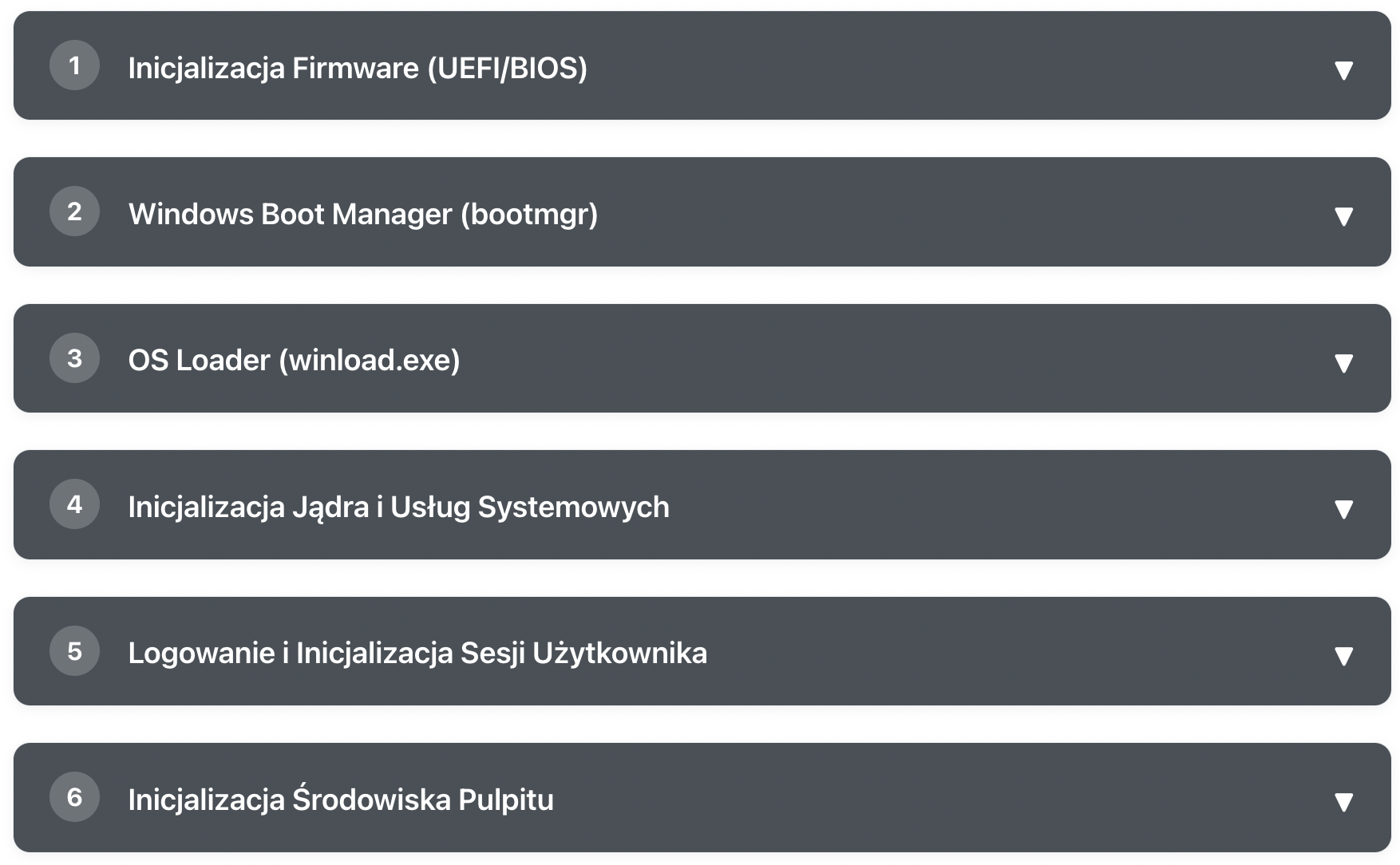
Co się dzieje po wciśnięciu przycisku POWER?
Poznaj krok po kroku, jak Windows przechodzi od naciśnięcia przycisku zasilania do gotowego pulpitu