Jak Rozwiązać Problem SATAFIRM S11 i Odzyskać Dane z Uszkodzonego Dysku SSD?

Jak Naprawić Błąd SATAFIRM i Odzyskać Dane z Uszkodzonego Dysku SSD
Jeśli Twój dysk SSD nagle przestał działać, a system go nie wykrywa lub wyświetla nazwę jako "SATAFIRM S11", prawdopodobnie masz problem z firmware kontrolera. Błąd SATAFIRM S11 dotyczy dysków z kontrolerem Phison PS3111-S11 - napis "SATAFIRM S11" jest zaszyty w ROM tego kontrolera. Pokrewne kontrolery Phison mają własne warianty: PS3108 zgłasza SATAFIRM S8, PS3109 - S9, a PS3110 - S10. Sufiks w nazwie mówi więc, który kontroler siedzi w środku, niezależnie od marki na naklejce. Spotkasz go m.in. w Kingston A400 (większość wersji; część egzemplarzy 480 GB ma kontroler Silicon Motion), Goodram CX400, Patriot Burst, PNY CS900, Silicon Power S55 oraz w budżetowych seriach ADATA i Apacer - wszędzie tam, gdzie producent zamówił gotową platformę Phisona. Uwaga: dotyczy to także części dysków Toshiba/OCZ SATA (TR200, TR150, VX500) - ich kontrolery TC58NC1000/1010 to przebrandowane Phisony S10/S11. Własne kontrolery Toshiba/Kioxia mają dopiero dyski NVMe (XG, BG) i tych błąd SATAFIRM nie dotyczy.
Objawy Błędu SATAFIRM
- Nieprawidłowa nazwa dysku: Dysk jest wykrywany jako "SATAFIRM S11" lub podobnie nazwany problem.
- Niewłaściwa pojemność: Dysk o pojemności np. 512 GB jest rozpoznawany jako 8 MB.
- Brak inicjalizacji: Dysk nie jest inicjalizowany lub nie posiada partycji.
- Tryb serwisowy: Dysk przechodzi w tryb serwisowy i staje się niedostępny.
Przyczyny Błędu SATAFIRM S11
- Utrata zasilania w trakcie zapisu tablicy translacji: Kontroler zostaje z na wpół zapisanym obszarem serwisowym i przy starcie nie przechodzi kontroli integralności firmware. To najbardziej charakterystyczna przyczyna tego błędu.
- Degradacja komórek pamięci: Zużycie komórek pamięci NAND prowadzi do błędów.
- Błędy bitowe w obszarze serwisowym NAND: Przekraczają możliwości korekcji ECC - firmware i tablica translacji leżą w tym samym NAND co Twoje dane, więc starzejące się komórki psują też obszar serwisowy.
- Problemy z firmware: Błędy w oprogramowaniu kontrolera uniemożliwiają dostęp do danych, co skutkuje błędem SATAFIRM.
Czy Można Naprawić To Samodzielnie?
Niestety, większość prób samodzielnej naprawy kończy się całkowitą utratą danych. Narzędzia producenckie (np. MPTool) potrafią przywrócić dysk do działania, ale przy tym odbudowują translator i bezpowrotnie kasują dane. Odzysk danych wymaga sprzętu klasy PC-3000/MRT: wejścia w tryb serwisowy, wgrania loadera i odtworzenia translatora bez zapisu na NAND. Nawet reklamacja dysku u producenta wiąże się z utratą danych.
Jak Możemy Pomóc?
Nasz serwis specjalizuje się w odzyskiwaniu danych z uszkodzonych dysków SSD, w tym z błędem SATAFIRM . Narzędziami takimi jak PC-3000 potrafimy tymczasowo naprawić firmware i odzyskać dostęp do plików. Obsługujemy klientów z całej Europy, również wysyłkowo. Orientacyjne koszty znajdziesz w cenniku.
Masz dysk z błędem SATAFIRM lub SATAFIRM S11? Nie podłączaj go w kółko i pod żadnym pozorem nie flashuj firmware narzędziami z forów - dysk w tym stanie i tak się nie zamontuje, a próby "naprawy" kasują dane bezpowrotnie. Zadzwoń: 664 725 410 albo zleć diagnozę: kolegainformatyk.pl/zlecenie. Najpierw sprawdzamy, czy dane da się uratować - dopiero potem wyceniamy.
Założyciel serwisu (od 2009), osobiście nadzoruje każdą naprawę i odzysk danych. Ponad 18 000+ zrealizowanych zleceń. O nas
Potrzebujesz pomocy?
Skontaktuj się z nami - wstępna konsultacja i wycena na podstawie opisu są bezpłatne.
Skontaktuj sięKomentarze
Zobacz, jak to robimy
Prawdziwe nagrania z naszego laboratorium — @kolegainformatyk
Powiązane artykuły

TRIM w SSD: jak sprawdzić i kiedy go nie wyłączać
Funkcja TRIM odpowiada za wydajność i żywotność dysku SSD - i jednocześnie bezpowrotnie czyści usunięte pliki. Kiedy warto ją wyłączyć i jak to zrobić...

Czy można odzyskać usunięte dane z dysku SSD?
W internecie roi się od "cudownych programów" do odzyskiwania danych. Ale jeśli właśnie straciłeś pliki z dysku SSD, posłuchaj uważnie:
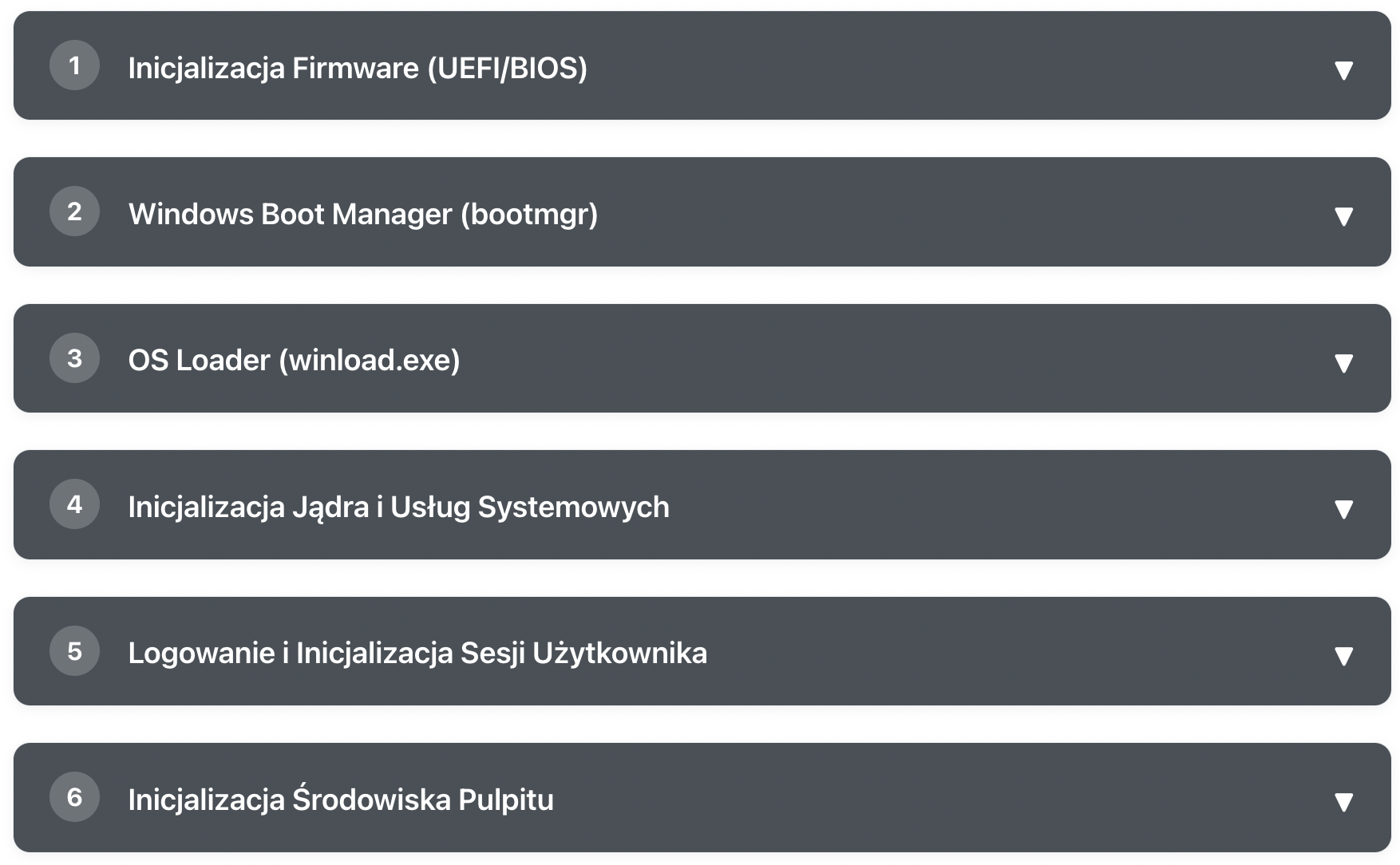
Co się dzieje po wciśnięciu przycisku POWER?
Poznaj krok po kroku, jak Windows przechodzi od naciśnięcia przycisku zasilania do gotowego pulpitu