
Як запустити режим відновлення Windows та увійти в BIOS?
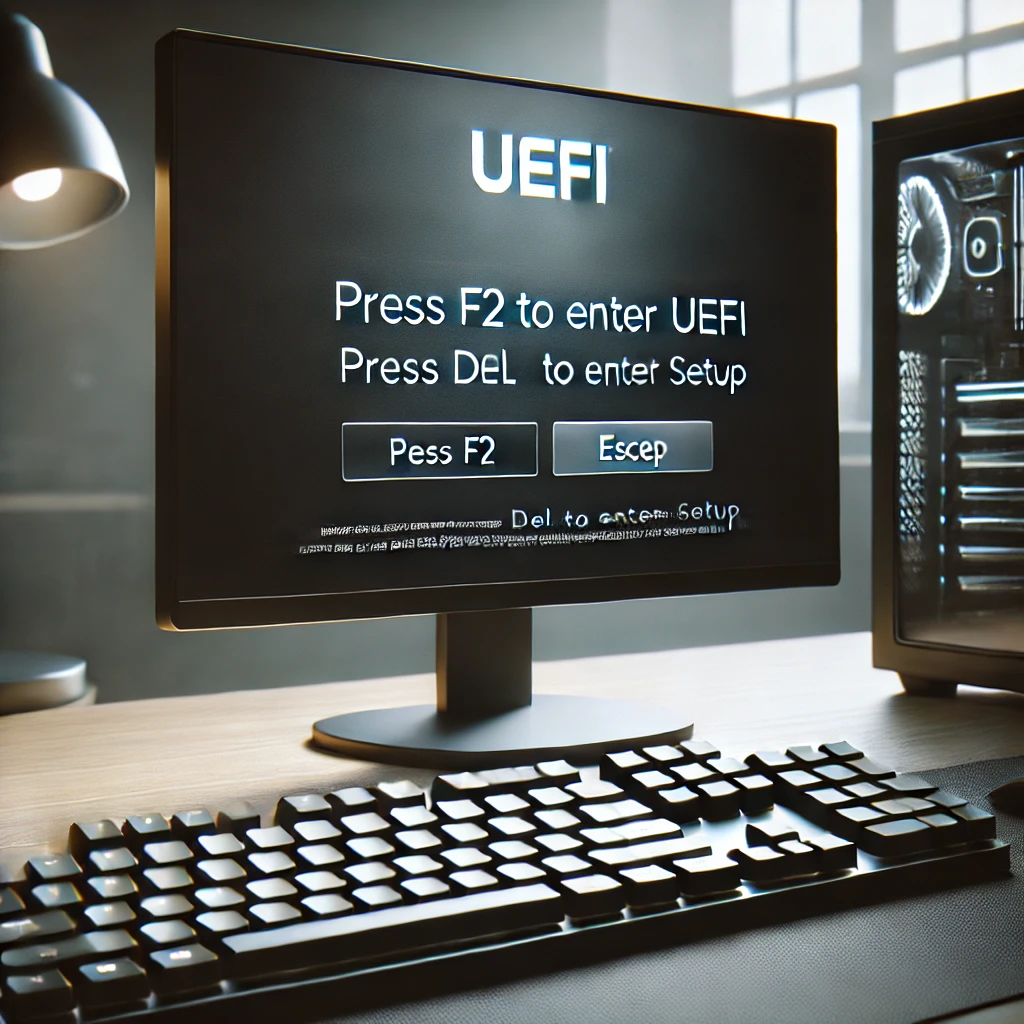
Якщо Windows завантажується:
- Через меню Пуск: Перейдіть до
Пуск -> Параметри -> Оновлення та безпека -> Відновлення -> Перезавантажити зараз - Комбінація Shift + Перезавантаження: Утримуйте
Shiftі натиснітьПерезавантажити - З екрана входу: Натисніть кнопку живлення, утримуйте
Shiftі натиснітьПерезавантажити - Через Диспетчер завдань: Натисніть
Ctrl + Alt + Delete, утримуйтеShiftі натиснітьПерезавантажити - Через Командний рядок: Виконайте
shutdown.exe /r /o /t 0 - Три цикли живлення: Увімкніть, коли з'явиться логотип Windows, примусово вимкніть. Повторіть тричі.
- З інсталяційного носія Windows
Без запуску Windows (клавіші BIOS/UEFI):
- Dell: Зазвичай
F2 - HP: Зазвичай
F10 - Lenovo:
F1абоEnterпотімF1 - ASUS: Зазвичай
F2 - Acer: Зазвичай
F2 - Apple (MacBook): Утримуйте
Option(абоAlt) під час запуску - MSI: Зазвичай
Del - Toshiba: Зазвичай
F2 - Samsung: Зазвичай
F2 - Sony (VAIO): Зазвичай клавіша
Assist - Fujitsu: Зазвичай
F2 - Panasonic: Зазвичай
F2 - LG: Зазвичай
F2абоDel
Не вдається увійти в BIOS або система взагалі не запускається? Подивіться нашу послугу ремонту ноутбуків.
Założyciel serwisu (od 2009), osobiście nadzoruje każdą naprawę i odzysk danych. 18 000+ zrealizowanych zleceń. O nas
Potrzebujesz pomocy?
Skontaktuj się z nami - wstępna konsultacja i wycena na podstawie opisu są bezpłatne.
Wyślij zlecenie - bezpłatna wycenaZobacz, jak to robimy
Prawdziwe nagrania z naszego laboratorium - @kolegainformatyk
Powiązane artykuły
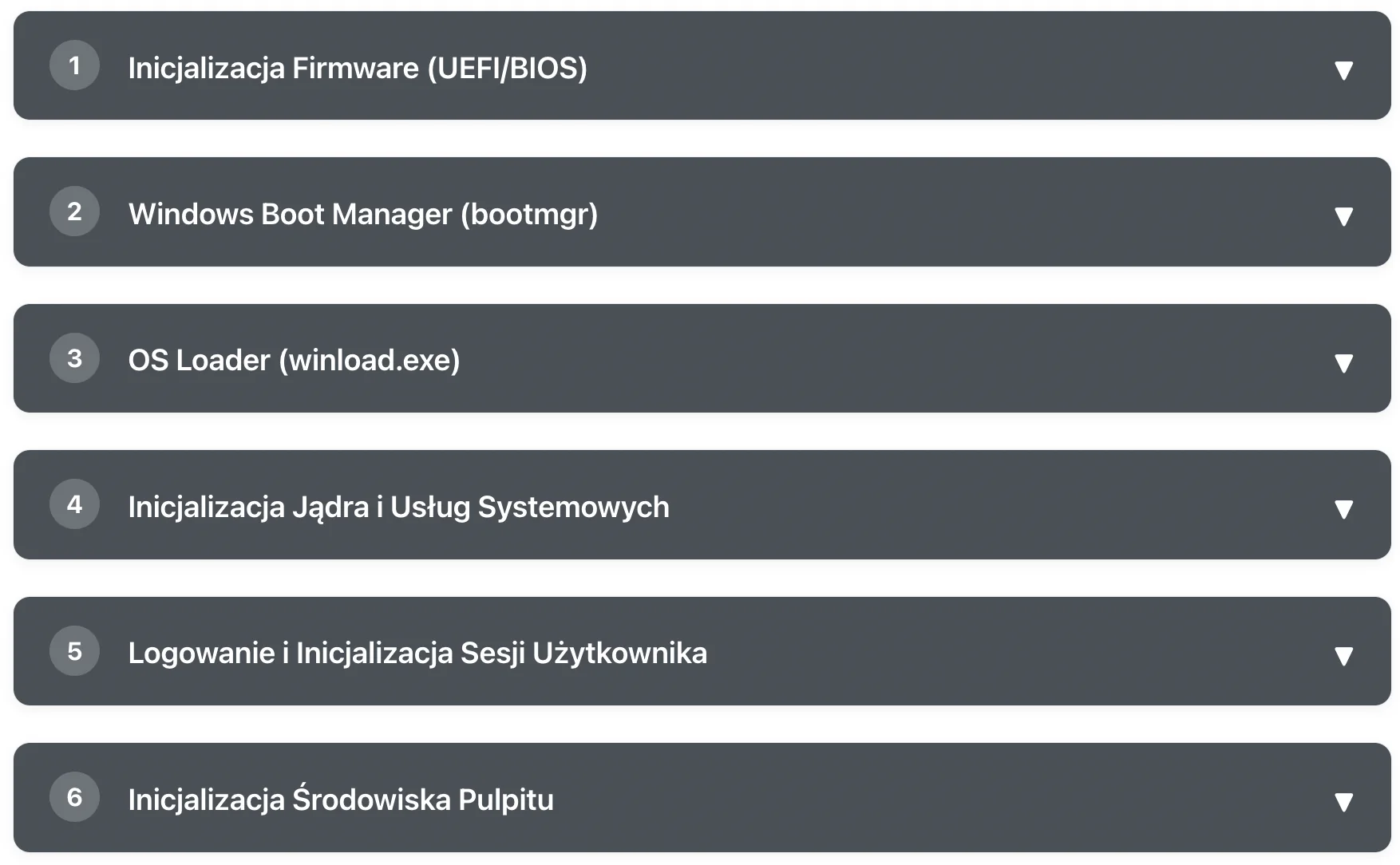
Що відбувається після натискання кнопки Power?
Що відбувається всередині ноутбука після натискання кнопки Power? Пояснюємо крок за кроком: від електроживлення до робочого столу...

Після вимкнення Windows комп'ютер не вимикається
Останнім часом ми спостерігаємо значне збільшення ноутбуків, які неправильно завантажуються. Однак є й інша проблема - комп'ютери...

Який HDD найкращий?
Ця стаття базується на актуальних даних зі звіту Backblaze 2024 - компанії, яка аналізує частоту відмов понад 250 000 дисків у дата-центрах...