BitLocker w trybie TPM-only - luka CVE-2022-41099 (załatana) i jak skonfigurować szyfrowanie bezpieczniej
🔓 BitLocker w trybie TPM-only - luka CVE-2022-41099 i jak skonfigurować szyfrowanie bezpieczniej
⚠️ UWAGA: ta luka została naprawiona przez Microsoft w grudniu 2022 r. Jeśli masz zainstalowane aktualizacje Windows, jesteś chroniony. Atak wymagał ponadto fizycznego dostępu do komputera i dotyczył tylko trybu TPM-only (bez PIN-u/klucza USB). Artykuł opisuje, jak zminimalizować ryzyko podobnych ataków w przyszłości - przez PIN, klucz USB i Secure Boot.
Czy wiesz, że przed grudniem 2022 dane szyfrowane BitLockerem w domyślnej konfiguracji mogły być - przy fizycznym dostępie do komputera - odczytane bez znajomości hasła? Jeśli korzystasz z domyślnych ustawień BitLockera, ten artykuł może Cię zaskoczyć.
Dziś przyglądamy się luce CVE-2022-41099 i pokazujemy, na czym polegała - oraz jak skonfigurować BitLocker, by podobne ataki nie były możliwe.
🔍 Czym jest luka CVE-2022-41099?
Luka dotyczy BitLockera - systemu szyfrowania dysku, dostępnego w Windows 10 i 11. Błąd polega na tym, że w określonych scenariuszach, partycja systemowa pozostaje tymczasowo odblokowana, co umożliwia dostęp do danych bez znajomości klucza odzyskiwania. Brzmi groźnie? Bo tak właśnie jest.
Problem był poważny, bo dotyczył domyślnej konfiguracji BitLockera (TPM-only) w Windows 10 i 11. Dziś, po grudniowych poprawkach z 2022 r., zaktualizowane komputery są chronione - narażone pozostają tylko maszyny bez aktualizacji.
Niezależnie od tej konkretnej luki - przechowuj klucz odzyskiwania BitLocker w bezpiecznym miejscu. Ten atak go omijał, ale klucz będzie Ci potrzebny w innych sytuacjach: przy awarii modułu TPM albo gdy zapomnisz kodu PIN.
🧠 Tło techniczne
Atak dotyczy komputerów, które używają BitLockera w trybie TPM-only (bez PIN-u czy klucza USB).
Gdy uruchamiany jest Windows Recovery Environment (WinRE) – środowisko aktywowane np. po kilku nieudanych próbach uruchomienia systemu lub celowo przez użytkownika w celach naprawczych – BitLocker czasowo odblokowuje dysk, by umożliwić operacje naprawcze.
Jeśli atakujący uzyska dostęp do WinRE - np. przez manipulację środowiskiem bootowania - może zrzucić zawartość dysku zanim BitLocker ponownie go zablokuje.
💻 Jak wygląda atak krok po kroku?
- Atakujący uzyskuje fizyczny dostęp do komputera.
- Uruchamia system w trybie WinRE (np. przez modyfikację bootloadera lub wykorzystanie opcji odzyskiwania).
- Korzysta z narzędzi typu
diskpart,robocopylub tworzy obraz dysku. - Kopiuje dane z zaszyfrowanego dysku, który tymczasowo nie jest zabezpieczony.
💡 BitLocker nie blokuje partycji, jeśli uzna, że użytkownik działa w środowisku odzyskiwania systemu – to właśnie sedno tej luki.
🔐 Jak się zabezpieczyć? Lista działań krok po kroku
✅ 1. Włącz autoryzację pre-boot (PIN lub USB)
Domyślny tryb TPM-only jest wygodny, ale słabo chroni przed atakiem z fizycznym dostępem do komputera. Włącz tryb:
- TPM + PIN
- lub
- TPM + USB key
TPM + PIN vs TPM + USB – co wybrać?
- TPM + PIN:
- Zalety: Nie potrzebujesz dodatkowego sprzętu, PIN masz zawsze przy sobie (w pamięci).
- Wady: Konieczność wpisywania PIN-u przy każdym uruchomieniu systemu.
- Bezpieczeństwo: Wysokie (zalecane minimum 6-8 znaków dla PIN-u, im bardziej złożony, tym lepiej).
- TPM + USB:
- Zalety: Nie musisz pamiętać kodu PIN, potencjalnie szybsze odblokowanie (jeśli klucz jest podłączony).
- Wady: Wymaga fizycznego klucza USB, ryzyko zgubienia lub uszkodzenia nośnika, konieczność noszenia go ze sobą i podłączania.
- Bezpieczeństwo: Bardzo wysokie (pod warunkiem, że nośnik USB z kluczem jest przechowywany bezpiecznie i nie wpadnie w niepowołane ręce).
Jak to zrobić? (przykłady dla dysku systemowego C: – w Twoim przypadku litera dysku może być inna):
Uruchom Wiersz polecenia (lub PowerShell) z uprawnieniami administratora i użyj odpowiedniego polecenia:
- Dla TPM z numerem PIN:
PowerShell
manage-bde -protectors -add C: -TPMAndPIN - Dla TPM z kluczem startowym na nośniku USB (np. na dysku E:):
PowerShell
manage-bde -protectors -add C: -TPMAndStartupKey E:
✅ 2. Zainstaluj poprawki z Windows Update
Microsoft opublikował aktualizacje zabezpieczeń rozwiązujące ten problem w grudniu 2022 (w ramach Patch Tuesday). Upewnij się, że masz zainstalowane odpowiednie poprawki lub nowsze:
- Windows 10: KB5021233
- Windows 11 21H2: KB5021234
- Windows 11 22H2: KB5021255
Jak sprawdzić zainstalowane aktualizacje: Przejdź do: Ustawienia > Windows Update > Historia aktualizacji i wyszukaj odpowiedni numer KB na liście. Jeśli go nie ma, sprawdź dostępne aktualizacje w Windows Update.
✅ 3. Zablokuj bootowanie z zewnętrznych nośników
Aby uniemożliwić uruchomienie systemu z nieautoryzowanych nośników:
- Wejdź do ustawień BIOS/UEFI. Najczęściej poprzez wciśnięcie klawisza
F2,F10,F12,DeletelubEsczaraz po uruchomieniu komputera (klawisz zależy od producenta płyty głównej/laptopa).- Szczegółowe instrukcje dla różnych producentów znajdziesz np. tutaj: Jak wejść do BIOS/UEFI - Kolega Informatyk
- W interfejsie BIOS/UEFI przejdź do zakładki 'Boot', 'Security' lub o podobnej nazwie.
- Zmień kolejność bootowania, wyłączając lub przesuwając na niższe pozycje opcje bootowania z USB, CD/DVD.
- Włącz Secure Boot (jeśli dostępne).
- Ustaw silne hasło administratora BIOS/UEFI, aby uniemożliwić nieautoryzowane zmiany tych ustawień.
- Zapisz zmiany i uruchom ponownie komputer (zazwyczaj klawisz
F10lub opcja 'Save & Exit').
✅ 4. Monitoruj aktywność i logi
Regularnie sprawdzaj logi systemowe. Dla zaawansowanych użytkowników lub w firmach warto rozważyć system SIEM. Dla użytkowników domowych, zwracaj uwagę na nietypowe wpisy w Podglądzie zdarzeń (Event Viewer).
Szukaj w szczególności następujących zdarzeń:
- W dzienniku zdarzeń
Microsoft-Windows-BitLocker/BitLocker Management:- Zdarzenia związane z odblokowaniem woluminu (np. ID 24).
- Zdarzenia związane z zablokowaniem woluminu (np. ID 25).
- W dzienniku
System:- Zdarzenia związane z błędami rozruchu.
- Zdarzenia wskazujące na uruchamianie środowiska WinRE (Windows Recovery Environment).
🧐 Czy warto używać BitLockera?
Tak, ale z głową i świadomością jego konfiguracji. Domyślne ustawienia BitLockera są zoptymalizowane pod kątem wygody, niekoniecznie najwyższego bezpieczeństwa przed celowymi atakami fizycznymi. Jeśli liczysz na realne zabezpieczenie danych przed takim scenariuszem, koniecznie zastosuj dodatkowe metody autoryzacji (PIN, klucz USB) i odpowiednio zabezpiecz BIOS/UEFI.
W porównaniu z innymi rozwiązaniami do szyfrowania dysków, takimi jak VeraCrypt czy DiskCryptor, BitLocker ma tę przewagę, że jest wbudowany w system Windows i stosunkowo łatwy w podstawowej konfiguracji. Alternatywne, często otwartoźródłowe narzędzia, mogą oferować bardziej zaawansowane opcje konfiguracji i być postrzegane jako dające większą kontrolę nad procesem szyfrowania, ale mogą być też trudniejsze w obsłudze dla przeciętnego użytkownika.
🧠 Podsumowanie
Aby skutecznie chronić dane zaszyfrowane BitLockerem przed opisaną luką i podobnymi zagrożeniami:
- 🔒 Aktualizuj system: Instaluj na bieżąco poprawki bezpieczeństwa.
- 🔐 Włącz autoryzację pre-boot: Używaj TPM w połączeniu z PIN-em lub kluczem USB.
- 🌐 Zabezpiecz BIOS/UEFI: Ustaw hasło administratora i zablokuj bootowanie z nośników zewnętrznych.
✨ Dodatkowe zasoby
Jeśli chcesz zgłębić temat, zajrzyj do źródeł:
- Oficjalny biuletyn Microsoft o CVE-2022-41099
- Dokumentacja techniczna BitLockera (BitLocker Overview)
- Zalecane praktyki konfiguracji BitLockera (BitLocker Group Policy Settings)
- Microsoft Security Response Center - Podsumowanie aktualizacji zabezpieczeń z grudnia 2022
- Poradnik NCSC (UK): Szyfrowanie i bezpieczeństwo danych (Protect data at rest)
📩 Masz pytania?
Zostaw komentarz lub napisz do nas - pomożemy Ci zabezpieczyć firmowe laptopy i domowe komputery.
Problem z zaszyfrowanym dyskiem i utratą dostępu do plików? Zobacz naszą usługę odzyskiwania danych - orientacyjne ceny w cenniku.
Założyciel serwisu (od 2009), osobiście nadzoruje każdą naprawę i odzysk danych. Ponad 18 000+ zrealizowanych zleceń. O nas
Potrzebujesz pomocy?
Skontaktuj się z nami — wstępna konsultacja i wycena na podstawie opisu są bezpłatne.
Skontaktuj sięKomentarze
Zobacz, jak to robimy
Prawdziwe nagrania z naszego laboratorium — @kolegainformatyk
Powiązane artykuły

TRIM w SSD: jak sprawdzić i kiedy go nie wyłączać
Funkcja TRIM odpowiada za wydajność i żywotność dysku SSD - i jednocześnie bezpowrotnie czyści usunięte pliki. Kiedy warto ją wyłączyć i jak to zrobić...

Czy można odzyskać usunięte dane z dysku SSD?
W internecie roi się od "cudownych programów" do odzyskiwania danych. Ale jeśli właśnie straciłeś pliki z dysku SSD, posłuchaj uważnie:
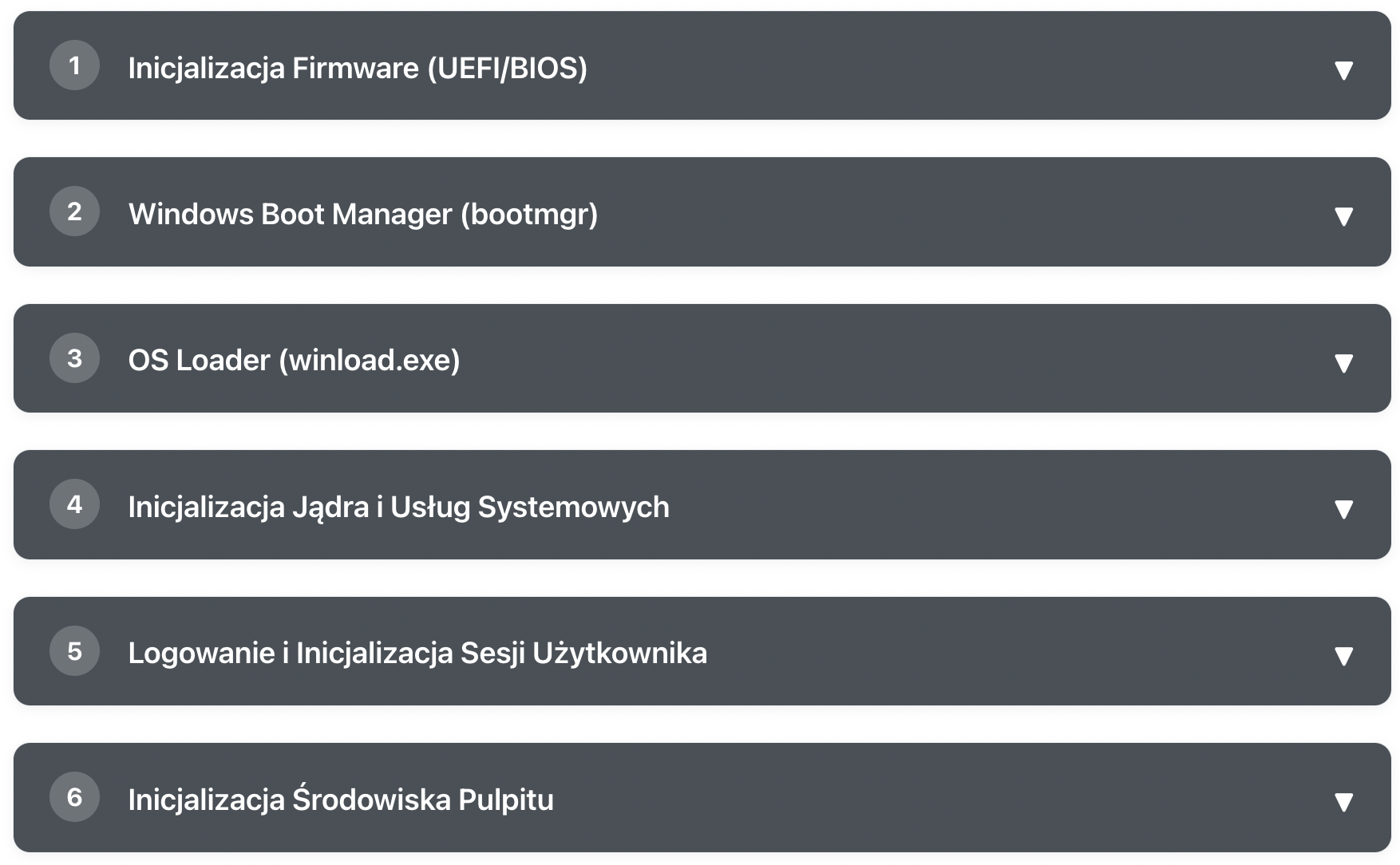
Co się dzieje po wciśnięciu przycisku POWER?
Poznaj krok po kroku, jak Windows przechodzi od naciśnięcia przycisku zasilania do gotowego pulpitu